O Fire TV Stick 4K apresentado traz resolução 4K Ultra HD, um controle remoto redesenhado e o sistema Vega OS. Um ponto importante para decidir a compra é que, segundo as informações apresentadas, o sistema restringe a instalação de aplicativos por arquivos APK. Na gravação, o preço informado era de cerca de R$ 579, valor que pode mudar.
O que vem na caixa
A embalagem inclui o Fire TV Stick 4K, o controle remoto, duas pilhas, um cabo USB curto com conector em L e um guia rápido em português. O adaptador de energia não acompanha o produto. O cabo foi pensado para conectar o aparelho à porta USB da TV, que, segundo a Amazon, pode alimentá-lo.
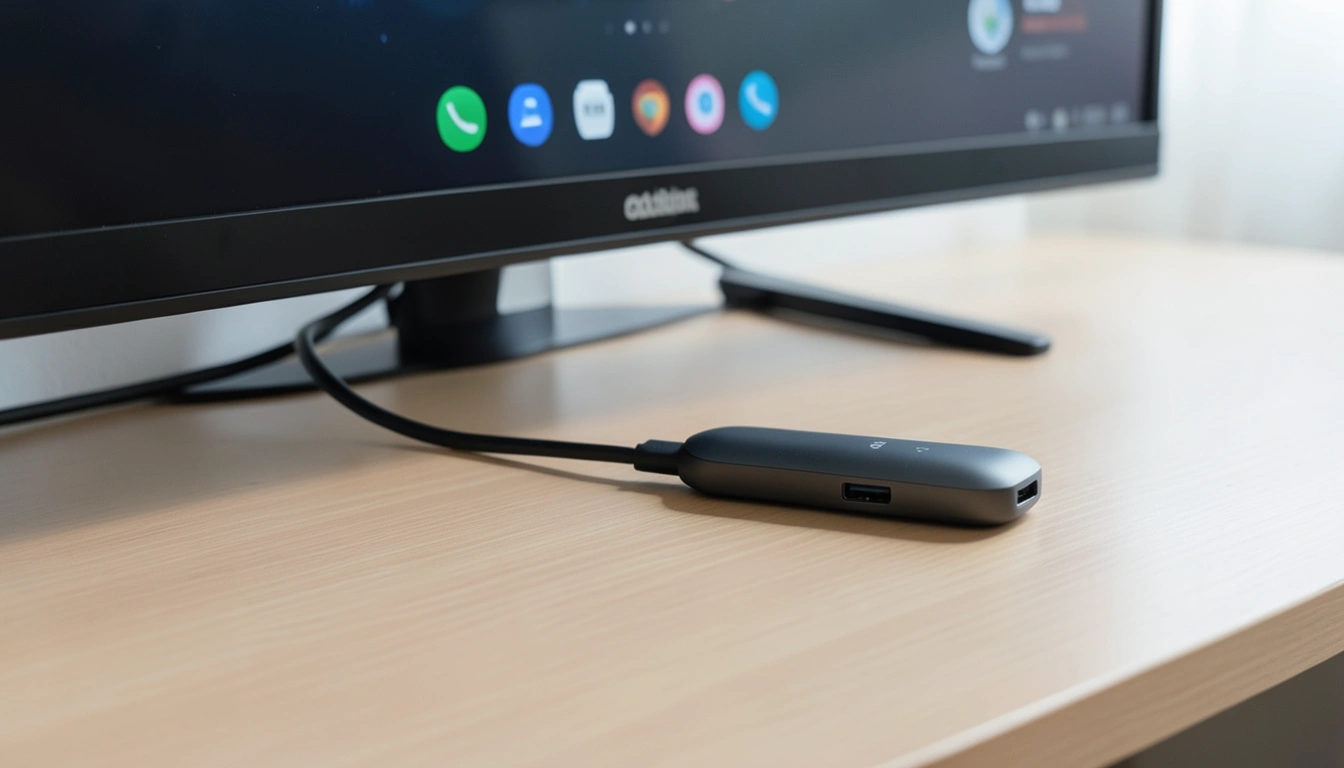
O stick tem uma porta USB-C para o cabo de alimentação e deve ser conectado à TV pela entrada HDMI. Seu corpo compacto e o conector em L ajudam a deixar o cabo alinhado à lateral do aparelho.
Controle remoto e desempenho
O controle tem botões de navegação, OK, liga e desliga, microfone e início. A principal mudança visual é o botão Home laranja, com acabamento metálico. A impressão inicial apresentada foi de uma pegada mais ergonômica, embora as funções sejam semelhantes às dos controles anteriores. O controle também pode ser vendido separadamente; antes de comprar, é preciso conferir a compatibilidade com o modelo de Fire TV.
A Amazon promete até 40% mais agilidade. Na avaliação inicial, a interface pareceu fluida, mas a gravação não apresenta testes prolongados de desempenho nem confirma o funcionamento de todos os aplicativos.
Como conectar e configurar
- Conecte o Fire TV Stick à entrada HDMI da televisão.
- Ligue o cabo USB-C ao stick e conecte a outra ponta à porta USB da TV. O adaptador de energia não está incluído.
- Coloque as pilhas no controle e, quando solicitado, mantenha o botão Home pressionado por alguns segundos para pareá-lo.
- Aguarde a atualização do software e o carregamento dos aplicativos.
- Se a conta Amazon tiver sido associada ao aparelho na compra, o dispositivo poderá reconhecê-la automaticamente. Caso contrário, siga as instruções exibidas na tela.
- Na etapa de seleção de aplicativos, é possível escolher até cinco. Depois, selecione a opção para continuar.
Como conectar e configurar
- Conecte o Fire TV Stick à entrada HDMI da televisão.
- Ligue o cabo USB-C ao stick e conecte a outra ponta à porta USB da TV.
- Coloque as pilhas e mantenha o botão Home pressionado quando solicitado para parear o controle.
- Aguarde a atualização do software e o carregamento dos aplicativos.
- Siga as instruções na tela se a conta Amazon não for reconhecida automaticamente.
- Escolha até cinco aplicativos e selecione a opção para continuar.
Sistema e recursos
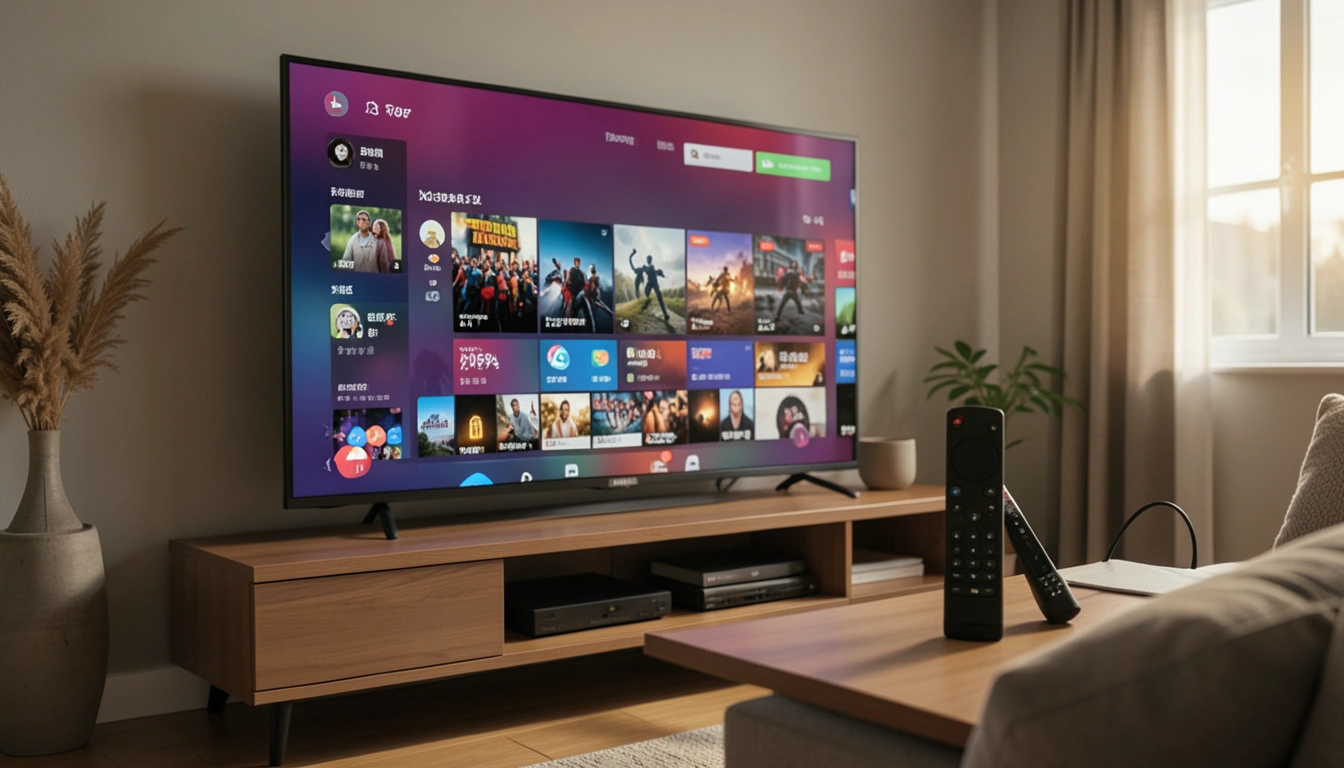
A interface inclui áreas como filmes e TV, arte e fotos, App Store, Minhas Coisas, Ambiente e Configurações. A caixa também menciona serviços como Prime Video, YouTube, Netflix, Disney+, Max, Globoplay, Apple TV, Paramount+ e Amazon Music.
O aparelho oferece 4K Ultra HD, HDR10 e HDR10+. Também inclui o aplicativo do Xbox Game Pass para jogos na nuvem, mas o funcionamento do serviço não foi testado na avaliação apresentada. É necessário ter uma conta para usar o Game Pass.
Para quem pretende instalar aplicativos oficiais de streaming, o sistema oferece acesso pela loja do aparelho. Já quem costuma instalar APKs deve considerar a restrição atribuída ao Vega OS antes de escolher este modelo.
Atenção
O Vega OS restringe a instalação de aplicativos por arquivos APK. Considere essa limitação antes de escolher o modelo se costuma instalar APKs.
Preço informado
O valor citado durante a gravação foi de aproximadamente R$ 579. Como se trata de um preço registrado naquele momento, ele não deve ser considerado necessariamente o valor atual. A avaliação destacou o custo como um possível obstáculo e apontou o controle redesenhado como um dos principais diferenciais do modelo.
Se você está procurando opções para assistir a filmes, séries e esportes, use o ícone do WhatsApp para conhecer opções de TV online, com mais de 5.000 canais e teste gratuito.